

PDF е формат, с който рутинно работим на нашите устройства, включително таблети и телефони с Android. Таблетът е чудесно устройство за работа с PDF файлове, благодарение на по-големия си екран, който често ни позволява да използваме стилус. Един често задаван въпрос сред потребителите е как да подпишат PDF файл на таблет или телефон с Android.
Понякога се налага да подпишем PDF документ . Това е нещо, което бихме предпочели да можем да правим директно на нашия таблет или телефон с Android. Това ни спестява необходимостта да разпечатваме файла, да го подписваме, да го сканираме и след това да го изпращаме отново. Подписването директно на устройството значително ускорява процеса.
Добрата новина е, че има начин да подписвате PDF файлове директно на вашия таблет или телефон с Android . По този начин няма да е необходимо да разпечатвате файла, за да го подпишете по-късно. Ще спестите много време и хартия, тъй като няма да е необходимо да разпечатвате документа, за да го подпишете.
Приложения за подписване на PDF на Android
Как можем да подпишем PDF файл на таблет или телефон с Android? Ще използваме приложения за тази цел . Play Store предлага много приложения, предназначени за работа с този тип файлове, което ни позволява да подпишем документа директно на телефона или таблета си, без да се налага да го разпечатваме. Има доста приложения от този вид, но ще споделим най-добрите опции и ще ви покажем как да ги използвате.
Подпишете лесно
SignEasy е приложение, което може да се изтегли на таблети и телефони с Android. Целта му е да ви позволи да подписвате всякакви документи или файлове, които получавате. Съвместимо е с много формати, като .doc, .docx и PDF, така че можете да го използвате, когато трябва да подписвате файлове в тези формати. Освен това, то предлага много опции за опростяване на този процес.
Можем да подпишем всеки документ, който ни е изпратен; просто да отворим файла и да го подпишем, след което да го изпратим отново на когото има нужда. Ако желаем, можем също да запазим подписа си в приложението като снимка. В бъдеще няма да се налага да подписваме всеки файл или документ, който получаваме; можем просто да качим снимката и подписът ни ще бъде добавен автоматично. Това може да бъде наистина удобен вариант за мнозина, особено ако подписвате документи редовно.
SignEasy е безплатно приложение за Android . То предлага едноседмичен безплатен пробен период, след който е необходим абонамент (месечен или годишен). Въпреки че е платено приложение, то е много лесно за ползване и предлага много функции, които не винаги се срещат в други приложения от този тип.


DocuSign
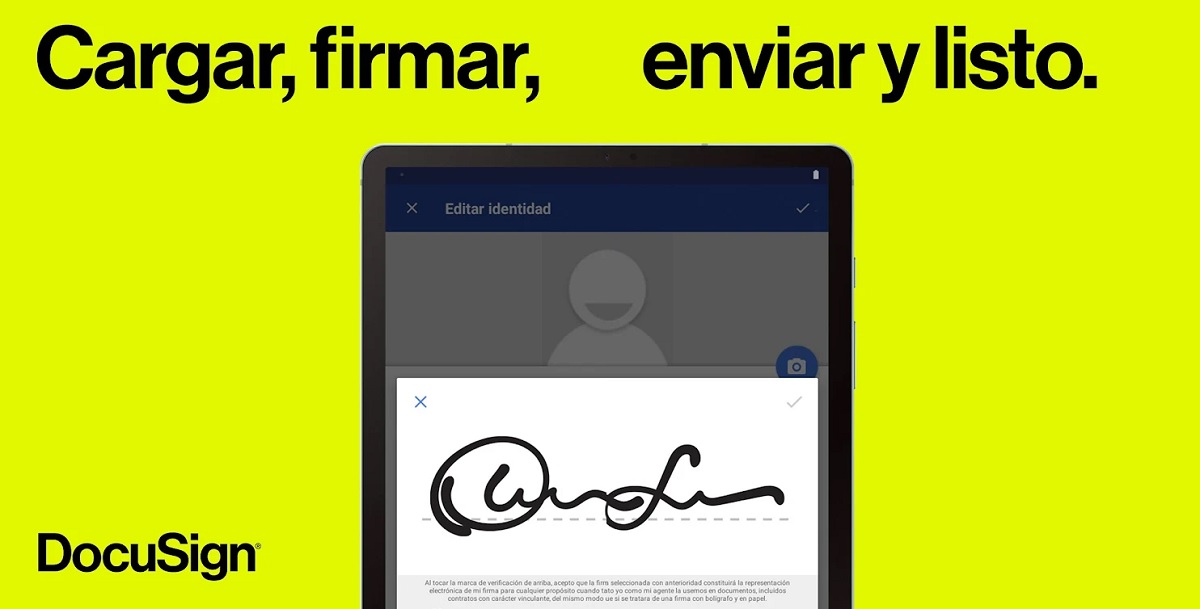
Друго чудесно приложение, което можем да използваме на нашия Android таблет , когато трябва да подпишем PDF файл, е DocuSign . Това е едно от най-популярните приложения в тази област и ни позволява лесно да подписваме всякакви документи от нашия телефон или таблет. Съвместимо е с много формати, така че няма да имаме никакви проблеми, а също така можем удобно да го използваме и с PDF файлове. Приложението ни позволява да подписваме документи, които получаваме, и дори можем да помолим някой друг да подпише, просто с помощта на пръста си или стилус.
Това е чудесно приложение за подписване или попълване на документи и формуляри. То има много лесен за употреба интерфейс и е много сигурно и поверително, благодарение на криптирането си. Това гарантира защитата на документите, които сте запазили или които предстои да подпишете в профила си, например.
DocuSign е безплатно приложение, достъпно за изтегляне на Android от Play Store. Можете да го използвате на вашия таблет или телефон безплатно и да използвате неограничен брой подписи. Има и няколко платени плана, които предоставят достъп до допълнителни функции, но ако трябва само да подписвате документи, можете да го използвате безплатно.

Adobe Fill & Sign
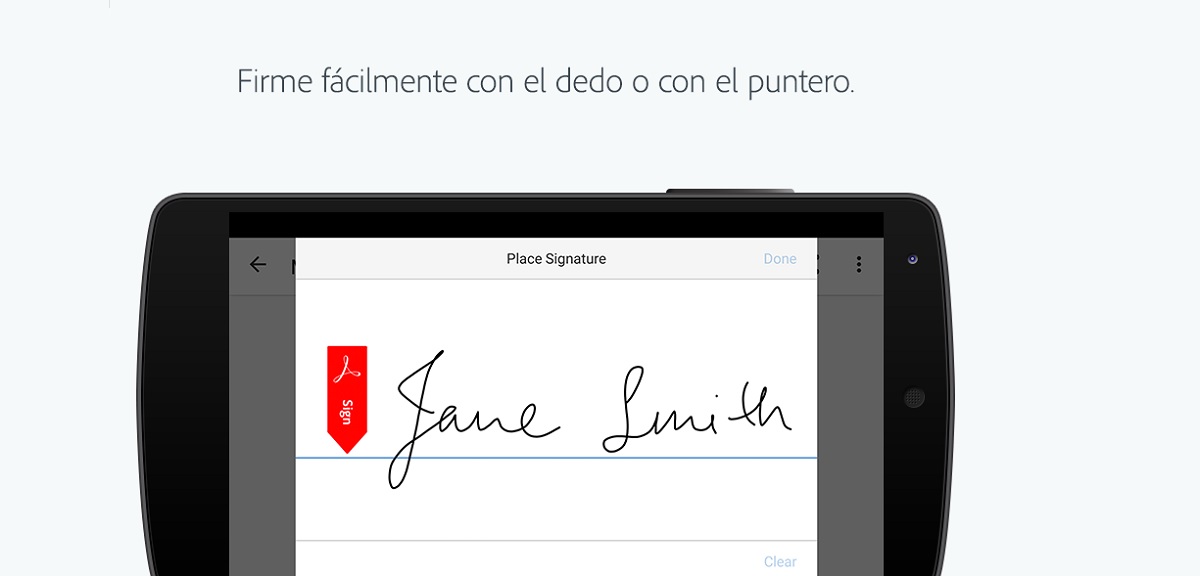
Adobe е компанията, към която се обръщаме за работа с PDF файлове на нашите устройства. Те предлагат набор от приложения, достъпни за Android, включително Adobe Fill & Sign , което е точно това, което търсим тук. Това приложение ви позволява да подписвате и попълвате PDF файлове, така че ако имате формуляри за попълване например, то е чудесен вариант за използване на вашия таблет или телефон с Android.
Това приложение предлага много допълнителни функции . Например, можете да направите снимка на лист хартия и да я конвертирате в дигитален документ. След това можете да попълните и подпишете този документ и, ако желаете, да го запазите в облака или да го споделите с други хора, използвайки имейл или приложения за съобщения. Когато подписвате документ, можете да използвате пръста си или стилус.
Adobe Fill & Sign е безплатно приложение, което можете да изтеглите на вашия телефон с Android . Може да изглежда ограничено за някои, но е напълно адекватна опция, която ви позволява да подписвате PDF файлове, което е необходимо в този случай. Освен това, не е нужно да плащате, за да използвате функциите му, което е друго предимство на това приложение. Можете да го изтеглите от Play Store на този линк:

Как да подпишете PDF на Android
За да подпишете PDF файл на вашия таблет или телефон с Android, ще ви е необходимо приложение, подобно на това, което ви показахме. В Play Store има и други опции, така че ако имате различно, това е добре. Тези приложения обикновено работят по много подобен начин, така че можете да подпишете PDF файла само с няколко стъпки с което и да е от тях и да получите желания резултат. Ако искате само да подпишете документ, можете да използвате Adobe Fill & Sign. Това е леко и лесно за използване приложение, което върши работата по попълване или подписване на PDF файлове.
Adobe Fill & Sign ни позволява например да подпишем получен файл, като извършим подписването веднага. Ако желаем, можем първо да създадем подпис , който след това ще използваме за бъдещи документи, които трябва да подпишем. Това може да бъде по-удобно за много потребители, освен че е много просто.
Създайте своя подпис
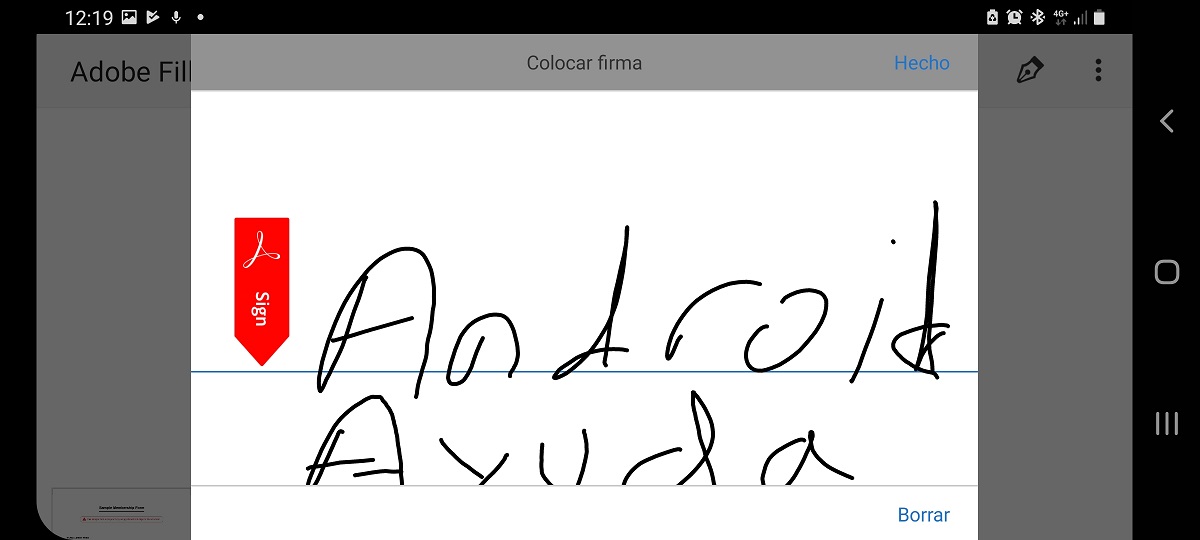
Ако искате винаги да имате наличен подпис в приложението , което ще улесни подписването на документи, можете лесно да го направите. Стъпките, които трябва да следвате в профила си в това приложение (или в други подобни приложения), са следните:
- Отворете Adobe Fill & Sign на телефона си (или приложение за подписване на PDF файлове).
- Влезте в акаунта си.
- Кликнете върху иконата на писалка в горната част, за да създадете своя подпис.
- Кликнете върху Създаване на подпис.
- Задайте своя подпис (за това можете да използвате пръста си или стилус).
- Ако сте доволни от резултата, можете да го запазите.
- Ако искате да го направите отново, щракнете върху изтриване и стартирайте подписа отново.
Подписвайте документи
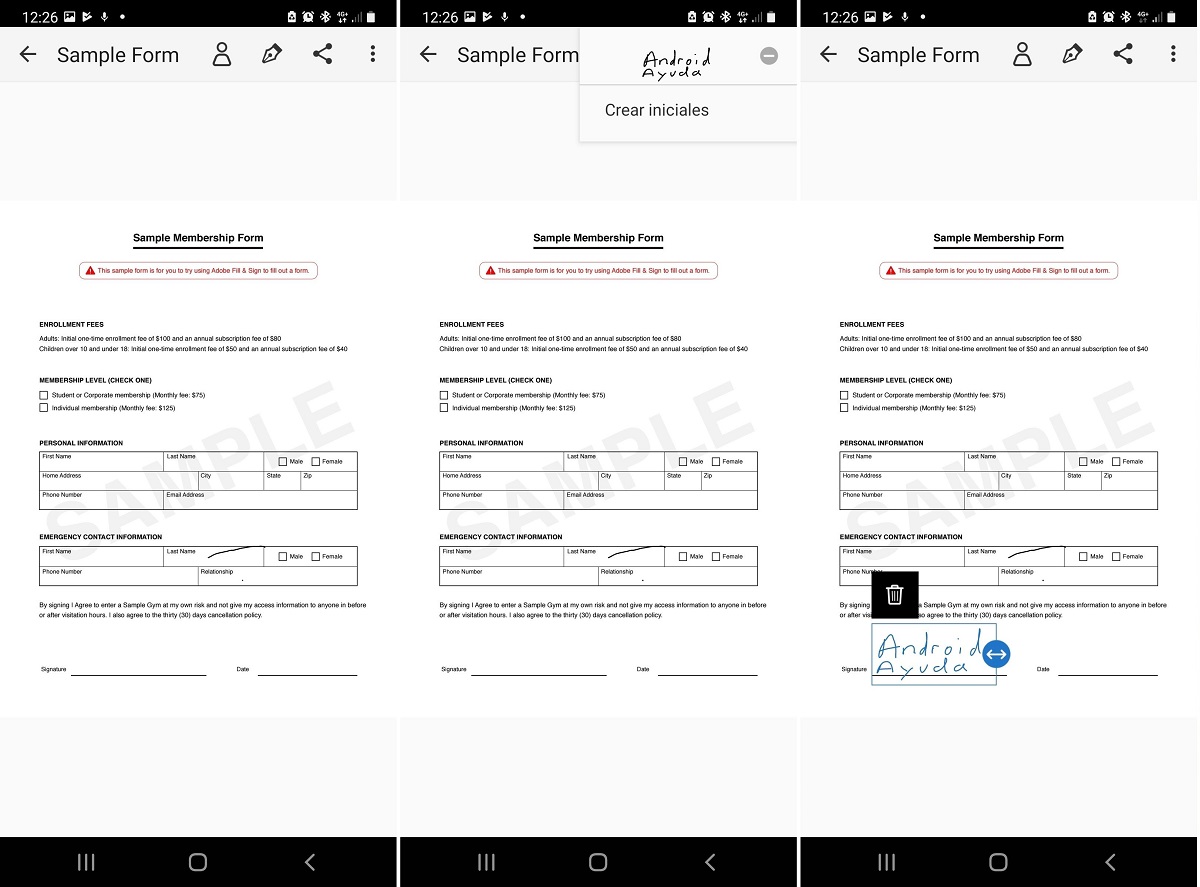
Независимо дали имате запазен подпис или не, тези приложения ще ви позволят да подпишете PDF файл по всяко време . Не е сложно, но наличието на запазен подпис може да улесни процеса за някои. Във всеки случай стъпките са едни и същи, така че не би трябвало да имате проблеми. Стъпките, които трябва да следвате, ако искате да подпишете PDF файл с помощта на това приложение, са:
- Отворете Adobe Fill & Sign на вашия мобилен телефон или таблет (или подобно приложение, с което да подписвате тези типове документи).
- Изберете файла, който трябва да подпишете.
- Качете този файл в приложението.
- Отворете този файл.
- Кликнете върху иконата на писалка в горния десен ъгъл.
- Изберете подписа, който сте запазили в акаунта си, или подпишете директно в този документ.
- Щракнете върху Готово, за да запазите подписа.
- Изтеглете или споделете този файл (можете да го изпратите по пощата или месинджър, например).
Както виждате, това е просто и може да се направи само за няколко секунди. Винаги, когато трябва да подпишете PDF файл от вашия таблет или телефон с Android, можете да го направите по този начин. Показахме ви процеса с помощта на Adobe Fill & Sign , но стъпките са едни и същи с всяко друго приложение в тази област. Интерфейсът варира между приложенията, но всички те работят по един и същ начин, което прави използването на едно от тях на вашия таблет или телефон особено удобно.
Индекс