
OfficeSuite Pro е един от най-изчерпателните офис пакети, налични в Play Store. Той ви позволява да преглеждате и създавате doc, excel, powerpoint, pdf файлове и други.
Има две версии, едната безплатна, а другата платена. Безплатната версия, наречена OfficeSuite Viewer, ви позволява само да преглеждате файлове; не ви позволява да ги редактирате или да създавате нови документи. Версията OfficeSuite Pro ви позволява да изпълнявате тези задачи, въпреки че приложението струва 11.96 евро.
Инсталация.
За да инсталираме OfficeSuite, можем да го изтеглим от Play Store.
- OfficeSuite Viewer (Безплатно)
- Office Suite Pro (€ 11.96)

След като приложението бъде инсталирано, то ще създаде икона в менюто на приложенията. Изпълняваме офис пакета, като щракваме върху него.
Пускане в експлоатация и конфигурация.
Първото нещо, което пакетът ще поиска да го стартираме, е да инсталираме пакет от шрифтове за правилното показване на документите. Щракнете върху инсталиране и ще ни отведе до Google Play, за да закупим на цена от 3.99 евро пакета с шрифтове на Microsoft Word.
След като се инсталира (не е задължително), започваме да използваме приложението. Можем да видим интерфейса, разделен на 3 секции, вляво меню за проучване, където можем да търсим маршрутите, където запазваме документите. Вдясно ще бъдат изброени документите, които имаме в указания от нас път, а горната дясна част е запазена за меню, откъдето можем да създадем нов документ, да търсим такъв, да влезем в конфигурацията и т.н.
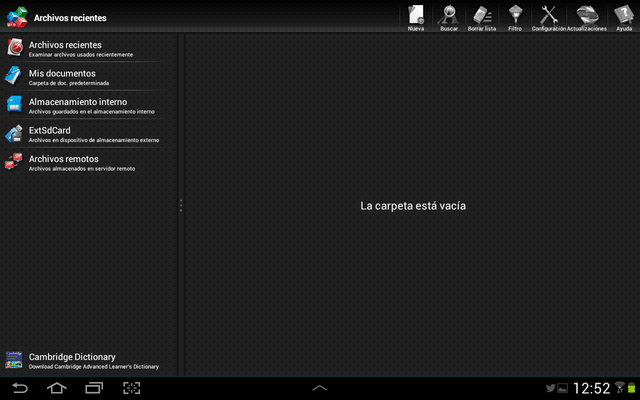
В горната дясна част щракваме върху иконата, която казва "конфигурация" и ще получим достъп до настройките на приложението.

В секцията "Моите документи папка" можем да установим папка по подразбиране, където ще се записват файловете. Също така имаме достъп до изтегляне на пакета за шрифтове и можем да конфигурираме принтер за нашите документи.
Пакетът използва услугата на Google, Google Cloud Print, за да добави принтер към приложението, за да отпечата файлове.
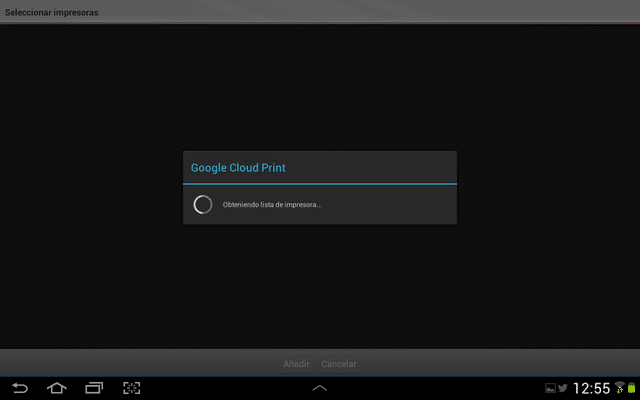
Ако имаме принтер в тази услуга, той ще бъде изброен по-долу. В противен случай можем да изберем файловете да се запазват в Google Drive, като щракнем върху печат или не избираме нищо.
За да създадем нов документ, трябва да щракнем върху раздела "нов" в главния прозорец на програмата и ще се появи падащо меню с въпрос какъв тип документ искаме да създадем, било то текстов файл, таблица в excel или Powerpoint презентация.
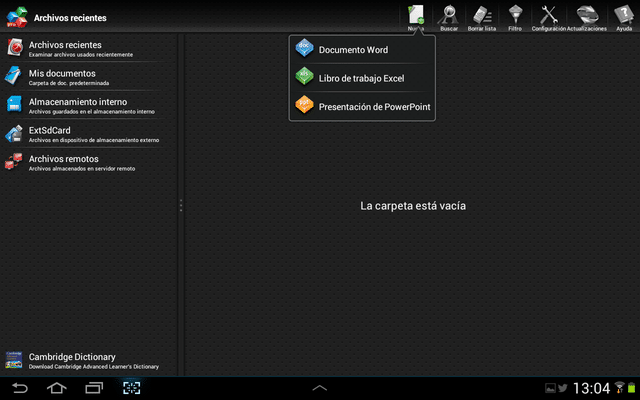
След като редакторът се отвори, можем да започнем да създаваме нашия документ. За да видите файлове, в лявата част на екрана се появяват няколко директории:
Последните файлове ни показват най-новите файлове, които сме отворили или създали в нашия пакет. Моите документи ще ни покажат папката, която сме установили като предварително дефинирана за запазване на документите. Вътрешното хранилище ще ни покаже Explorer, от който можем да отидем до папката, където се съхраняват файловете, а extsdcard ще ни покаже SD картата за достъп до файловете, съхранени в нея.
Избираме секцията моите документи и ще се появят файловете, които имаме в нашата папка.
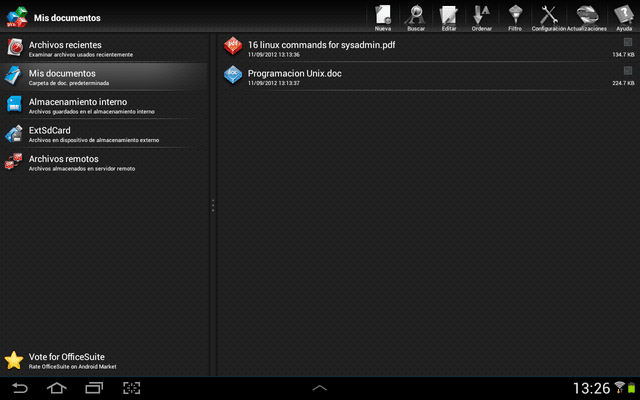
Щраквайки върху файла, който искаме да отворим, той ще се отвори в режим на редактиране, за да можем да преглеждаме и редактираме файла. Друга от най-интересните опции в OfficeSuite Pro е интеграцията с различни облачни услуги. Позволява интеграция с Google Drive, Dropbox, Box, SugarSync и Skydrive.
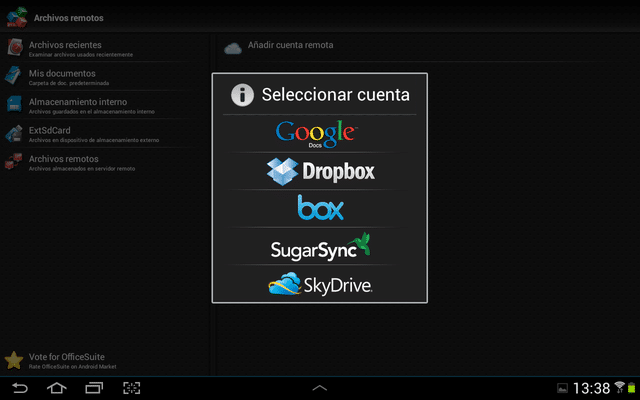
За да добавите акаунт за тези услуги, кликнете върху него и изберете акаунта, който искаме да използваме, или добавете нов. Като щракнете върху акаунта, той ще ни поиска разрешение за достъп, ние го даваме и всички файлове, които сме съхранили там, ще се покажат. Кликването върху един от тях ще го изтеглите при нас и можем също да го редактираме като локален документ.
С това имаме отличен пакет за сигурност на нашия таблет, който ще ни позволи както да преглеждаме, така и да редактираме документи офлайн и локално.