
След iOS 4.0 , една от най-интересните функции, добавени към iPad, беше AirPrint, която ви позволява да използвате всеки принтер, съвместим с тази технология, от самия таблет, за безжичен печат.
Въпреки че някои Wi-Fi принтери вече са доста достъпни, като например HP Deskjet 3054A (може да се намери за около €59 в някои големи магазини), може да не сте склонни да се разделите с този, който имате от известно време. Е, възможно е да направите всеки USB принтер, свързан и споделен от компютър в същата Wi-Fi мрежа като вашия iPad, съвместим с AirPrint, и не, джейлбрейкването този път не е необходимо.
За това ни е необходим малък софтуер, наречен AirPrint Activator, който може да бъде изтеглен безплатно, както във версията за Windows, така и за Mac, от официалния му уебсайт.
След като AirPrint Activator бъде изтеглен и съответно разархивиран и инсталиран на компютъра, независимо от неговата ОС, процесът е толкова прост като:
Отворете панела „Споделяне“ в системните предпочитания на OS X или съответния в контролния панел на Windows, за да споделите желания принтер в локалната мрежа.
- Стартирайте приложението Air Print Activator.

- Завъртете превключвателя, за да включите функцията.
- Въведете администраторската парола.
- Следвайте инструкциите в изскачащия прозорец, като посочите кой от споделените в системата принтери ще бъде този, който ще се използва с AirPrint. В този момент можете да затворите прозореца AirPrint.
- Свържете iPad към същата WiFi мрежа като компютъра.
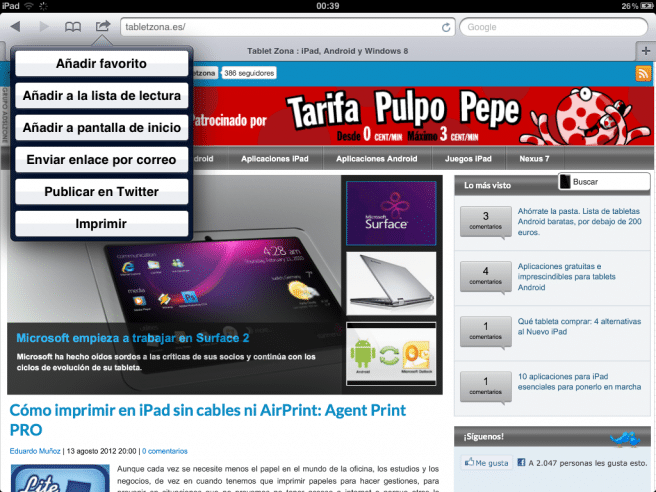
- Отваряме на iPad това, което искаме да отпечатаме (уеб страница, pdf, имейл и т.н.) и отиваме на горния бутон за опции. В него ще видим опцията "Печат" и с натискането й можем да изберем принтера, който се споделя в WiFi мрежата, сякаш е съвместим с AirPrint.
В случай, че този урок все още не ви е ясен, ето видео, което обяснява, макар и на английски, процеса на активиране на принтер с AirPrint Activator, както в Mac OS X, така и в Windows
MAC:
Windows 7: